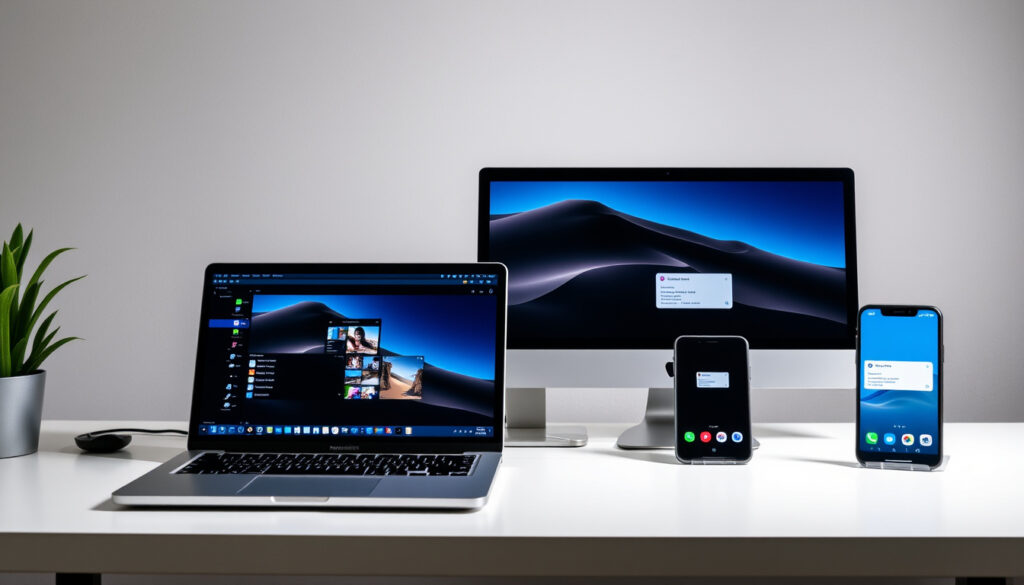
Comment Faire une Capture d’Écran – Guide Complet Windows Mac Android iOS
Réaliser une capture d’écran fait désormais partie des gestes informatiques courants. Qu’il s’agisse de documenter un bug, de partager une information visuelle ou de conserver une page web, cette fonctionnalité s’avère indispensable au quotidien. Les méthodes varient sensiblement selon le système d’exploitation et l’appareil utilisé.
Sur Windows, macOS, Android ou iOS, chaque plateforme propose ses propres outils et raccourcis clavier. Si les fondamentaux restent simples à maîtriser, explorer les options avancées permet de gagner considérablement en productivité. Ce guide détaille les procédures pour chaque environnement, des plus basiques aux plus sophistiquées.
Quatre familles d’appareils couvrent l’essentiel des usages personnels et professionnels. Les raccourcis diffèrent principalement par la combinaison de touches ou de boutons à actionner. Comprendre ces différences évite bien des frustrations et permet d’adapter sa technique à chaque situation.
Comment faire une capture d’écran sur Windows ?
Windows 10 et 11 intègrent plusieurs solutions pour capturer l’écran de votre ordinateur. La méthode la plus directe reste l’utilisation de l’outil Capture d’écran, accessible depuis le menu Démarrer. Une fois ouvert, cliquez sur « Nouveau » et sélectionnez le mode de capture souhaité : forme libre, fenêtre, rectangulaire ou plein écran.
Raccourcis clavier Windows
Plusieurs combinaisons de touches permettent d’effectuer une capture selon vos besoins spécifiques. La touche Impr. écran (Print Screen) capture l’ensemble de l’écran et place l’image dans le presse-papiers. Pour enregistrer directement dans le dossier Images, utilisez Windows + Impr écran simultanément. Cette combinaison sauvegarde automatiquement le fichier sous « Captures d’écran ».
- Windows + Maj + S : capture d’une portion de l’écran avec options de sélection
- Alt + Impr écran : capture uniquement la fenêtre actuellement active
- Alt + M : choisir un mode de capture parmi les options disponibles
- Ctrl + S : enregistrer la capture en cours d’édition
Après la capture, vous pouvez modifier l’image directement dans l’outil intégré ou la coller dans Paint pour des ajustements supplémentaires. Sous Windows 10, l’outil s’intitule « Capture d’écran et Croquis » et propose des fonctionnalités d’annotation avancées. Pour des besoins plus poussés, des alternatives gratuites comme Greenshot offrent des options d’édition enrichies.
Raccourcis rapides par appareil
| Appareil | Raccourci principal | Outil natif |
| Windows | Impr. écran / Win+Shift+S | Outil Capture d’écran |
| Mac | Cmd+Shift+3/4 | Utilitaire de capture |
| Android | Vol+Alim | Galerie (automatique) |
| iPhone | Vol+Latéral | Galerie Photos |
Points clés à retenir
- Les outils natifs sont gratuits et suffisent pour la plupart des usages
- Les captures sont enregistrées aux formats PNG ou JPG selon la configuration
- L’emplacement par défaut dépend du système : Images/Captures d’écran sous Windows, Bureau sous Mac
- Les raccourcis avec touche Windows permettent une capture sans ouvrir d’application
- Les captures dans le presse-papiers doivent être collées dans un logiciel de retouche
Sous Windows 11, la combinaison Windows + Maj + S ouvre directement un menu de sélection. Vous pouvez alors délimiter précisément la zone à capturer, puis coller l’image ou l’éditer instantanément. Cette fonction remplace avantageusement l’ancienne touche Impr. écran pour les captures partielles.
Comment faire une capture d’écran sur Mac ?
Les ordinateurs Apple proposent trois raccourcis principaux pour réaliser des captures d’écran. La combinaison la plus simple, Maj + Commande + 3, capture l’intégralité de l’écran et sauvegarde automatiquement le fichier sur le bureau. Le fichier portera le nom « Capture d’écran » suivi de la date et de l’heure exactes.
Capturer une zone spécifique
Pour délimiter une portion d’écran, utilisez Maj + Commande + 4. Le curseur se transforme en réticule de sélection. Cliquez et faites glisser pour définir la zone à capturer. Une fois la sélection effectuée, relâchez : la capture s’enregistre automatiquement sans passer par une étape de confirmation.
Si vous souhaitez capturer une fenêtre particulière, pressez Maj + Commande + 4 puis la barre d’espace. Le curseur devient une icône d’appareil photo. Positionnez-le au-dessus de la fenêtre visée : celle-ci se surligne en bleu. Cliquez pour lancer la capture. Cette technique ignore automatiquement les bordures et capture uniquement le contenu de la fenêtre.
Sous macOS Ventura (version 13) et ultérieures, les captures sont organisées différemment. L’application Aperçu offre désormais des fonctionnalités de capture enrichies. Les préférences système permettent aussi de modifier le format de fichier par défaut (PNG, TIFF, JPEG ou PDF) ainsi que l’emplacement de sauvegarde.
Comment faire une capture d’écran sur Android ?
Sur les appareils Android, la méthode standard consiste à appuyer simultanément sur le bouton Marche/Arrêt et le bouton de réduction du volume. Maintenez enfoncés pendant une à deux secondes jusqu’à voir une animation ou entendre un son confirmant la capture. L’image est automatiquement enregistrée dans la galerie photo de votre appareil.
Gestes personnalisés Android
De nombreux fabricants proposent des options de personnalisation avancées. Sur certains smartphones, notamment Samsung, Xiaomi ou Oppo, vous pouvez configurer des gestes spécifiques via les paramètres. Accédez à Paramètres, puis Fonctionnalités spéciales ou Gestes, selon votre interface.
Les options les plus courantes incluent le glissement de trois doigts vers le bas pour capturer, ou le tapotement du dos de l’appareil. Ces fonctionnalités varient considérablement selon la marque et la version d’Android installée. La documentation officielle Google détaille les options disponibles sur les appareils Pixel.
Variations selon les marques
Samsung intègre Smart Select avec son application Samsung Notes, offrant des captures par région et des options d’extraction de texte. Xiaomi propose quant à elle la fonctionnalité « Capture d’écran étendue » permettant de capturer du contenu défilant sans outil supplémentaire. Huawei intègre également des options de capture dans son volet de notifications rapides.
Comment faire une capture d’écran sur iPhone ou iPad ?
La méthode de capture diffère selon le modèle d’iPhone que vous possédez. Sur les appareils équipés de Face ID (iPhone X et modèles ultérieurs), appuyez simultanément sur le bouton latéral d’alimentation et le bouton d’augmentation du volume. Relâchez après une à deux secondes : un flash blanc confirme la capture.
iPhone avec Touch ID
Pour les modèles équipés du bouton d’accueil (iPhone SE, iPhone 8 et antérieurs), la combinaison implique le bouton latéral et le bouton d’accueil. Maintenez les deux enfoncés pendant une à deux secondes, puis relâchez. Le même signal visuel et sonore confirme la réussite de l’opération.
Sur les iPad, la procédure varie légèrement selon le modèle. Les iPad avec Face ID utilisent la même combinaison que les iPhone récents. Les iPad avec bouton d’accueil reprennent la logique des anciens iPhone. Les captures sont stockées dans l’application Photos, accessible depuis la bibliothèque ou l’album « Captures d’écran ».
Immédiatement après une capture, un aperçu s’affiche en bas à gauche de l’écran. Appuyez dessus pour accéder aux options d’édition et d’annotation. Vous pouvez rogner l’image, ajouter du texte, des dessins ou des signatures. Une fois les modifications effectuées, cliquez sur « OK » pour enregistrer ou sur « Supprimer » pour recommencer.
Comment faire une capture d’écran défilante ou avancée ?
Les captures défilantes permettent de capturer l’intégralité d’une page web ou d’un document dépassant la taille de l’écran. Sous Windows, cette fonctionnalité reste limitée dans les outils natifs. Plusieurs solutions alternatives existent pour atteindre ce résultat.
Outils pour captures étendues
Les navigateurs modernes comme Chrome, Firefox et Edge intègrent des extensions permettant de capturer des pages complètes. L’extension « Awesome Screenshot » ou « Nimbus Screenshot » propose des options de capture défilante avec annotation. Ces outils s’installent directement depuis la boutique d’extensions de chaque navigateur.
Sur macOS, l’application native Grab permet des captures de fenêtres, mais pas de contenus défilants. Pour les professionnels, GIMP ou des outils spécialisés comme Snagit offrent des fonctions de capture étendue plus poussées. Ces logiciels permettent également l’enregistrement en Screencast pour les vidéos.
Logiciels recommandés pour usages avancés
Les solutions gratuites comme ShareX (Windows) ou Kazuo (Mac) proposent des captures programmées, des formats de sortie multiples et des options d’upload direct vers le cloud. Pour les usages professionnels, des outils payants comme Snagit ou Camtasia offrent des fonctionnalités de capture vidéo avec audio, idéales pour créer des tutoriels.
- ShareX : captures avancées, upload cloud, formats multiples (Windows)
- Kazuo : capture de fenêtres et scrolling, gratuit (Mac)
- Snagit : capture, édition et partage intégrés (payant)
- Lightshot : capture rapide avec éditeur intégré (multi-plateforme)
Éditer une capture d’écran
Une fois la capture effectuée, les outils natifs suffisent pour des modifications basiques : recadrage, ajout de texte, surlignage. Pour des retouches plus sophistiquées, Paint.net (Windows) ou Aperçu (Mac) offrent des fonctionnalités avancées sans courbe d’apprentissage complexe. L’application Générer QR Code – Guide Gratuit Étape par Étape utilise d’ailleurs des captures annotées pour illustrer ses tutoriels.
Évolution des raccourcis capture d’écran
Les méthodes de capture ont considérablement évolué depuis les débuts de l’informatique grand public. Chaque système a progressivement enrichi ses outils natifs pour répondre aux attentes croissantes des utilisateurs.
- Windows XP (2001) : la touche Impr. écran copiait l’écran dans le presse-papiers, sans autre option
- Windows Vista (2007) : apparition de l’outil Snipping Tool pour des captures annotées
- macOS (2001) : introduction des raccourcis Cmd+Shift+3/4, quasi inchangés depuis
- Android 4.0 (2011) : intégration de la capture standard par boutons
- Windows 10 (2015) : nouveau Snipping Tool avec captures différées et annotations enrichies
- Windows 11 (2021) : Snip & Sketch unifié, raccourci Win+Shift+S généralisé
- iOS 11 (2017) : ajout de l’aperçu instantané et des options d’édition natives
Ce qui est certain vs les variantes
Captures standard : les combinaisons Impr. écran (Windows), Cmd+Shift (Mac), Vol+Alim (Android) et Vol+Latéral (iPhone) fonctionnent de manière constante sur tous les modèles récents.
| Élément | Méthode sûre (standard) | Variantes possiblement différentes |
|---|---|---|
| Windows 10/11 | Win+Shift+S, Impr. écran | Touches varient sur claviers non-QWERTY |
| Mac Intel | Cmd+Shift+3/4 | Mac Apple Silicon : même raccourcis |
| iPhone Face ID | Latéral + Vol+ | iPhone 14 Pro : gestes alternatifs |
| Android standard | Vol- + Alim | Samsung : paume, Xiaomi : gestes |
| Enregistrement | Galerie ou Bureau | Dossier personnalisé selon config |
Variantes par marque à considérer
Certains fabricants implémentent des méthodes alternatives propriétaires. Samsung propose la capture par balayage de paume depuis le bord de l’écran. Xiaomi offre une capture intelligente via gestes configurables. Huawei intègre des options de capture étendues dans son gestionnaire de téléphone. Ces fonctionnalités spécifiques nécessitent une consultation des manuels propres à chaque marque.
Pourquoi et quand utiliser une capture d’écran ?
Les captures d’écran répondent à des besoins variés dans un contexte personnel comme professionnel. La documentation technique constitue l’usage le plus courant : signaler un bug à un support informatique, illustrer une procédure pour un collègue, ou archiver une confirmation de transaction en ligne.
Dans un cadre éducatif, les captures permettent de créer des supports de formation visuellement riches. La possibilité d’annoter directement l’image capturée facilite l’ajout d’explications complémentaires. Les réseaux sociaux ont également popularisé ce réflexe pour partager des moments forts d’émissions, de jeux ou de conversations.
Les professionnels du digital utilisent quotidiennement les captures pour alimenter leurs contenus. Créer des guides comme BlaBlaCar Mon Compte – Guide Pratique de Gestion repose entièrement sur des captures d’écran pour illustrer chaque étape des procédures.
Sources officielles
Les raccourcis et outils décrits dans ce guide s’appuient sur la documentation des fabricants. Microsoft, Apple et Google proposent des guides spécifiques mis à jour régulièrement.
« L’outil Capture d’écran de Windows permet de capturer n’importe quel élément de votre écran. Vous pouvez ensuite annoter, enregistrer et partager votre capture. »
— Support Microsoft France
« Les raccourcis de capture d’écran sur Mac vous permettent de capturer une partie de l’écran, une fenêtre ou l’intégralité de votre écran. Les captures sont automatiquement enregistrées sur votre bureau. »
— Support Apple France
Pour approfondir, consultez les ressources officielles : Documentation Windows, Guide macOS, Support iOS et Assistance Android.
En résumé
Réaliser une capture d’écran ne requiert aucune compétence technique particulière. Les combinaisons de touches varient selon l’appareil mais restent intuitives : Impr. écran pour Windows, Cmd+Maj+chiffres pour Mac, boutons volume plus alimentation pour les appareils mobiles. Les outils intégrés permettent des modifications basiques directement après la capture. Pour des besoins plus élaborés, des alternatives gratuites comme Greenshot, Lightshot ou GIMP enrichissent les possibilités offertes par les solutions natives.
FAQ
Comment faire une capture d’écran vidéo ?
Pour enregistrer une vidéo de votre écran, utilisez les outils de capture intégrés : Xbox Game Bar sous Windows 11 (Win+G), QuickTime Player sous Mac (Fichier > Nouvel enregistrement d’écran), ou des applications comme AZ Screen Recorder sur Android et iOS. Ces outils permettent d’enregistrer avec ou sans son système.
Comment faire une capture d’écran sur Chromebook ?
Les Chromebook utilisent les raccourcis système ChromeOS. Ctrl + Fenêtre (touche situant entre Alt et Ctrl) capture l’intégralité de l’écran. Ctrl + Shift + Fenêtre capture une zone sélectionnée. Les fichiers sont enregistrés dans le dossier Téléchargements.
Où se trouvent les captures d’écran sauvegardées ?
Sous Windows, les captures vont dans Images > Captures d’écran. Sur Mac, elles apparaissent sur le Bureau. Android et iOS les stockent dans l’application Photos, album « Captures d’écran » ou « Screenshots ». Vous pouvez modifier cet emplacement dans les préférences de chaque système.
Comment faire une capture d’écran sans clavier physique ?
Sur tablette ou appareil hybride, utilisez les gestes tactiles disponibles : balayage à trois doigts, frappe du dos de l’appareil ou boutons virtualisés. Les options d’accessibilité sous iOS et Android proposent également des gestes alternatifs configurables dans les Paramètres.
Peut-on capturer un menu contextuel sans qu’il disparaisse ?
Oui, avec un léger délai. Sous Windows, utilisez Win+Shift+S et lancez la capture quelques secondes après avoir affiché le menu. Sous macOS, les raccourcis capture fenêtre fonctionnent même avec les menus ouverts. Sur mobile, l’aperçu s’affiche après la capture, permettant de le traiter ensuite.
Comment capturer une page web entière sous Chrome ?
Ouvrez DevTools (F12), puis appuyez sur Ctrl+Shift+P (ou Cmd+Shift+P sur Mac). Tapez « Capture » et sélectionnez « Capture full size screenshot ». Cette fonction intégrée au navigateur capture l’intégralité de la page, y compris le contenu défilant.
Quelle différence entre capture et enregistrement d’écran ?
Une capture produit une image fixe (PNG, JPG), tandis qu’un enregistrement génère un fichier vidéo (MP4, MOV). L’enregistrement inclut le mouvement et potentiellement le son. La plupart des systèmes proposent les deux options : touche Impr. écran pour l’image, combinaison dédiée pour la vidéo.
Plus d articles lies
 Les Enfants de la Résistance : film, BD, histoire vraie
 Info du Jour en Direct – Accès Gratuit aux Chaînes Info
 Camping Palavas-les-Flots – Meilleurs Sites et Conseils Pratiques
 France Inter Podcast : Réécouter vos émissions en replay
 Romain Guillermic : danseur électro, champion et bientôt père
 Élisabeth Borne : biographie, vie privée et parcours politique
 Roger Vadim : épouses, enfants, carrière et mort
 Pays de Cassel – Guide Complet Visites Histoire 2025